Dossier della casa in PDF.
Crei il dossier in Gestione; poi il Mac ti chiede dove salvare il PDF. Fa parte di Domalta Pro, con la casa di esempio lo provi gratis.
Dossier della casa Domalta
 per il Mac · da macOS 15
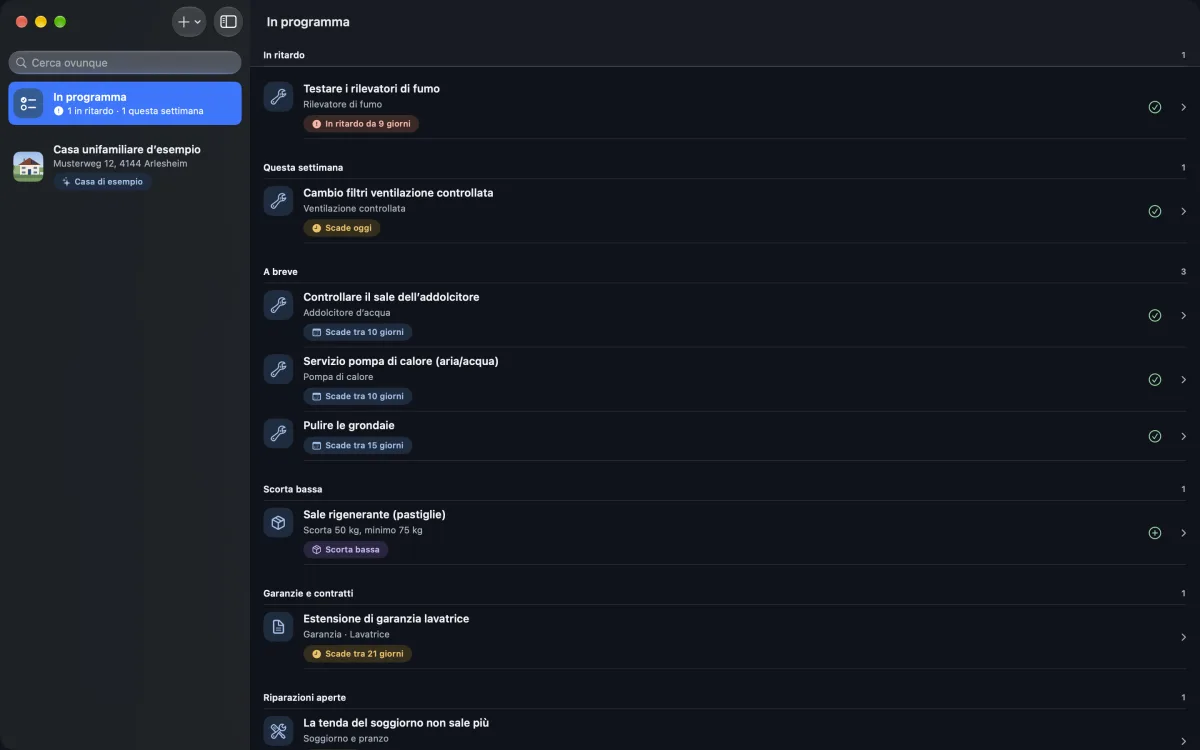
Sul Mac Domalta è un’app vera e propria, con barra laterale, menu e scorciatoie da tastiera. Vedi gli stessi immobili che su iPhone e iPad – sincronizzati tramite il tuo iCloud.
01 / Una finestra per tutto
02 / Riquadri nella finestra ampia
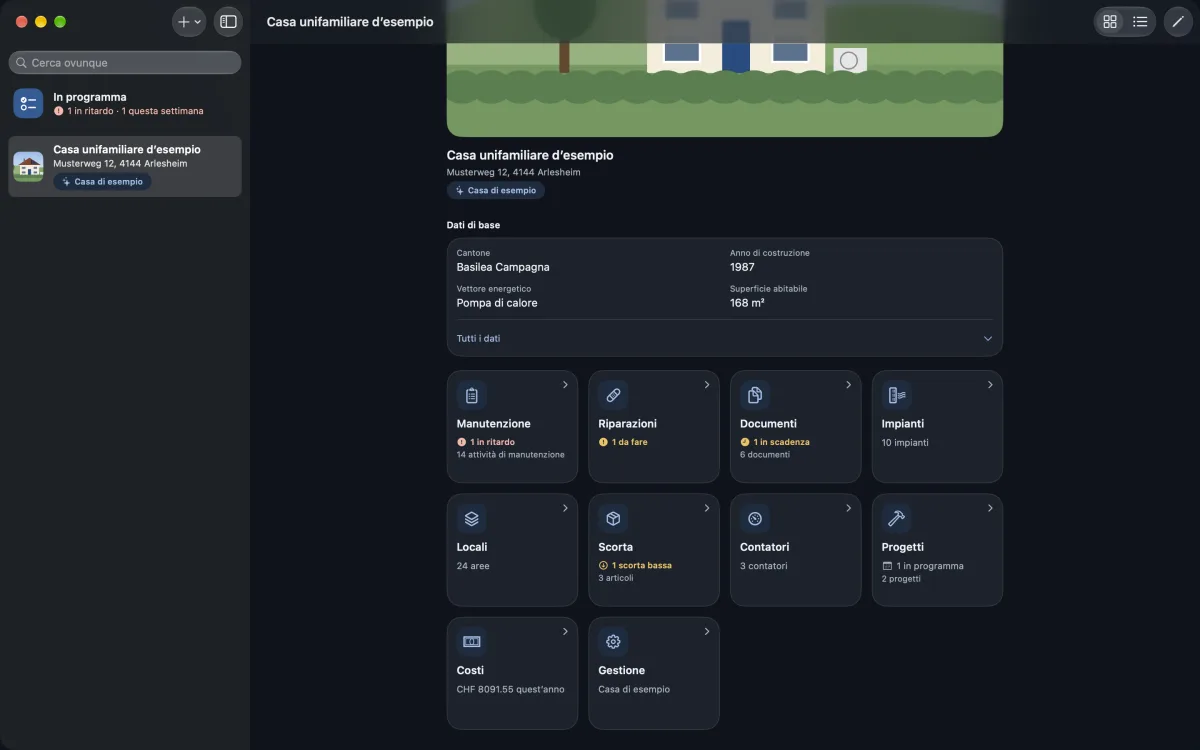
Nella finestra ampia i riquadri stanno uno accanto all’altro – manutenzione, riparazioni, documenti, impianti, locali, scorta, contatori, progetti, costi e gestione, ognuno con il suo stato. In alto a destra passi dai riquadri all’elenco.
03 / Più spazio per i dettagli
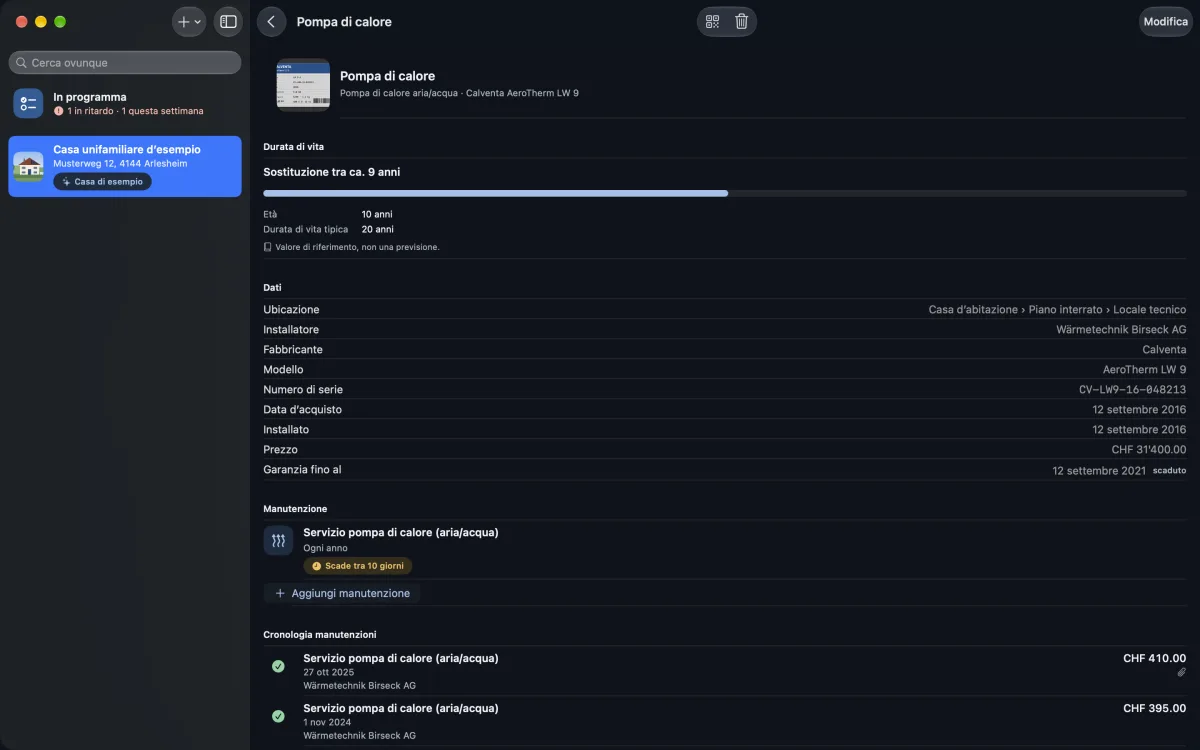
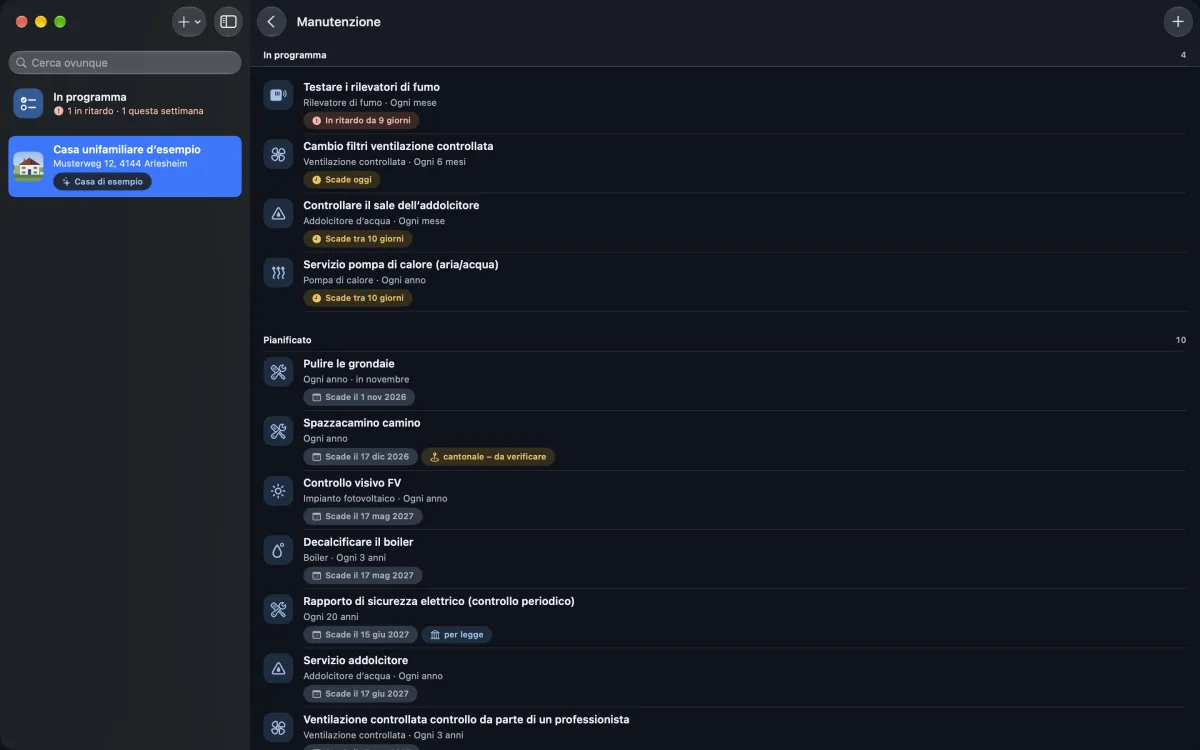
Gli impianti mostrano su una sola pagina durata di vita, fabbricante, modello, numero di serie, garanzia e le loro manutenzioni. L’elenco delle manutenzioni separa ciò che è in programma da ciò che è pianificato – e segnala quando un controllo è previsto per legge o dal cantone.
04 / Menu e scorciatoie da tastiera
I comandi principali sono nei menu e hanno una scorciatoia. Se chiudi la finestra, la riapri con Finestra › Domalta. Aiuto › Aiuto di Domalta apre la guida, Aiuto › Domande frequenti le domande e risposte – entrambe su domalta.app, nella lingua dell’app.
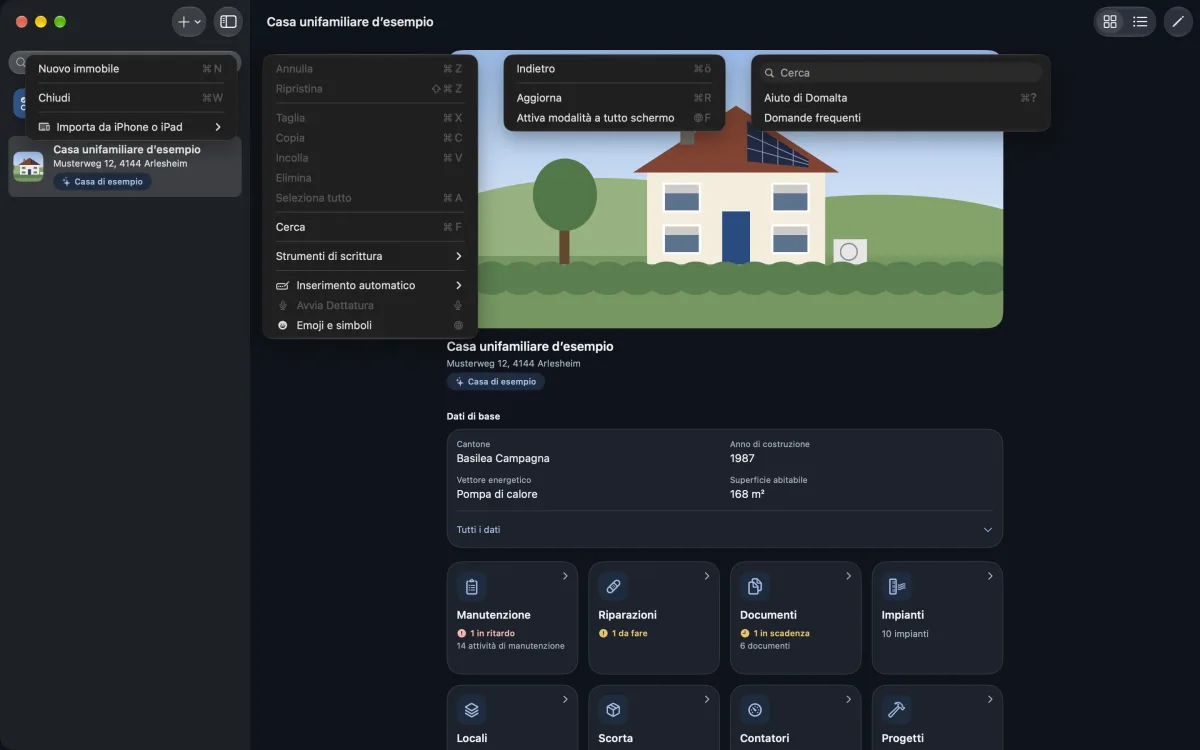
| Scorciatoia | Comando | Menu |
|---|---|---|
| ⌘N | Nuovo immobile | Archivio |
| ⌘F | Cerca – porta a Cerca ovunque | Modifica |
| ⌘[ | Indietro (⌘Ö sulla tastiera svizzera) | Vista |
| ⌘R | Aggiorna – sincronizza subito con iCloud | Vista |
| ⌘0 | Riapri la finestra | Finestra › Domalta |
| ⌘, | Impostazioni | Domalta |
| ⌘? | Aiuto di Domalta – la guida su domalta.app | Aiuto |
05 / Salvare, condividere, archiviare
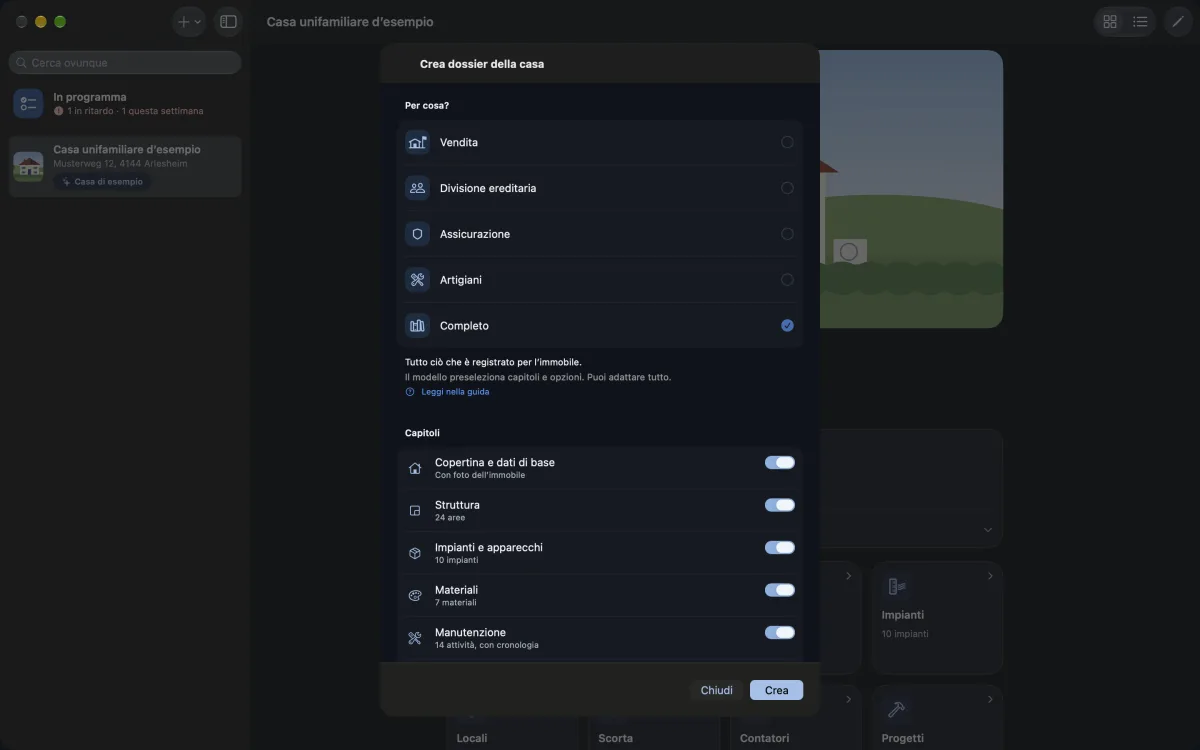
Crei il dossier in Gestione; poi il Mac ti chiede dove salvare il PDF. Fa parte di Domalta Pro, con la casa di esempio lo provi gratis.
Dossier della casaSalvi un archivio (.domalta) in Gestione › Salva. Un doppio clic sul file apre Domalta, che importa l’immobile dopo una conferma.
Sincronizzazione e archivioGestione › Condividi › Condividi con altri … apre il menu di condivisione del Mac – per scrivere insieme o solo in lettura. Per condividere tu stesso serve Pro.
CondividereTrascina semplicemente PDF e immagini dal Finder nei documenti. Domalta ne legge poi il testo in background, così la ricerca lo trova.
DocumentiNei documenti, Archivio › Importa da iPhone o iPad scansiona una fattura con l’iPhone e la archivia direttamente sul Mac.
Scanner⌘R avvia la sincronizzazione con iCloud. Un piccolo indicatore in fondo alla finestra la mostra e poi, brevemente, il risultato.
SincronizzazioneGestione › Stampa etichette … crea il foglio in PDF, Esporta come elenco CSV … l’elenco per la tua stampante di etichette. Salvi entrambi nella finestra di salvataggio. Fa parte di Domalta Pro.
Etichette QRCrea e salva i file … mette l’archivio e, se vuoi, il dossier della casa in una cartella a tua scelta – per i nuovi occupanti.
Consegna06 / Oltre la finestra
Premi ⌘-Spazio e digita per esempio «pompa di calore» – un risultato apre la voce in Domalta. Attivalo o disattivalo in Domalta › Impostazioni › Spotlight.
Spotlight«In programma», «Prossime manutenzioni» e «Scorte» piccoli, medi, grandi ed extra grandi – sulla scrivania o nel Centro Notifiche.
Widget⌘? apre la guida, Aiuto › Domande frequenti le domande e risposte – nella lingua dell’app.
Domande frequentiTutto il resto è nella guida; vale per iPhone, iPad e Mac.