Hausdossier als PDF.
Unter Verwaltung erstellst du das Dossier; danach fragt der Mac, wo du das PDF sichern willst. Teil von Domalta Pro, im Beispielhaus gratis.
Hausdossier Domalta
 für den Mac · ab macOS 15
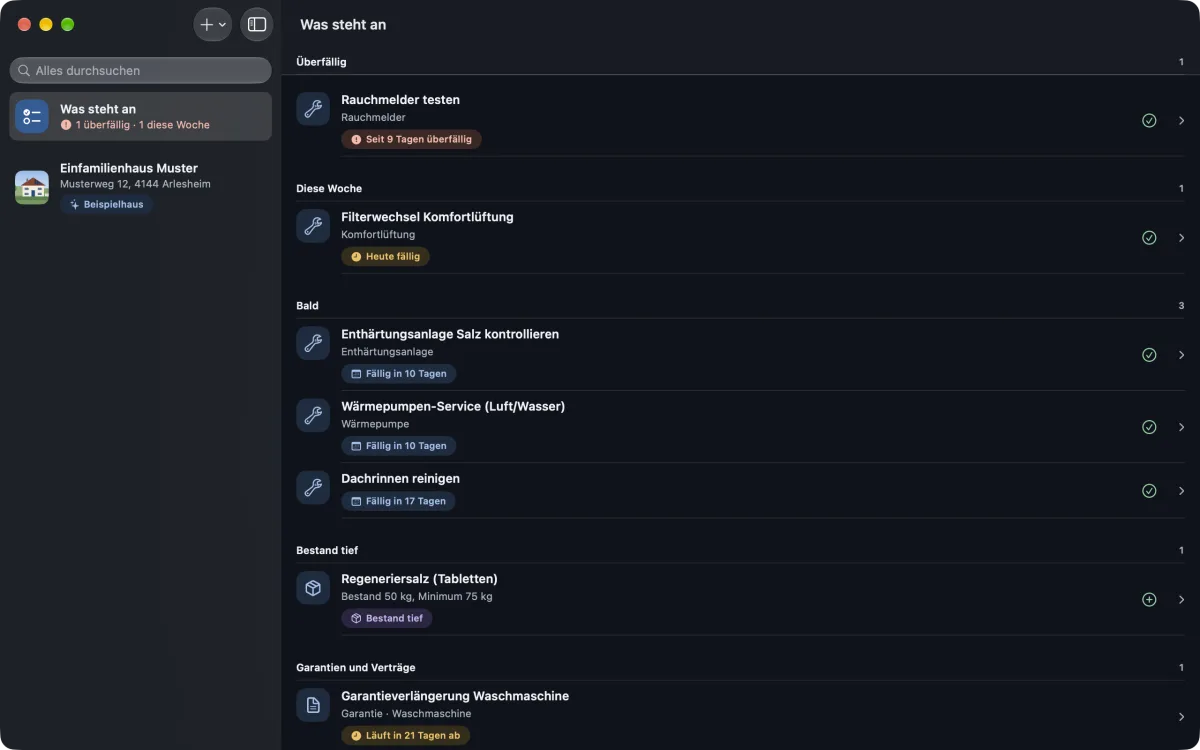
Domalta ist auf dem Mac eine eigene App mit Seitenleiste, Menüs und Tastaturkürzeln. Du siehst dieselben Liegenschaften wie auf iPhone und iPad – abgeglichen über deine eigene iCloud.
01 / Ein Fenster für alles
02 / Kacheln im breiten Fenster
Im breiten Fenster stehen die Kacheln nebeneinander – Wartung, Reparaturen, Unterlagen, Anlagen, Räume, Vorrat, Zähler, Projekte, Kosten und Verwaltung, jede mit ihrem Status. Oben rechts schaltest du zwischen Kacheln und Liste um.

03 / Mehr Platz für Angaben
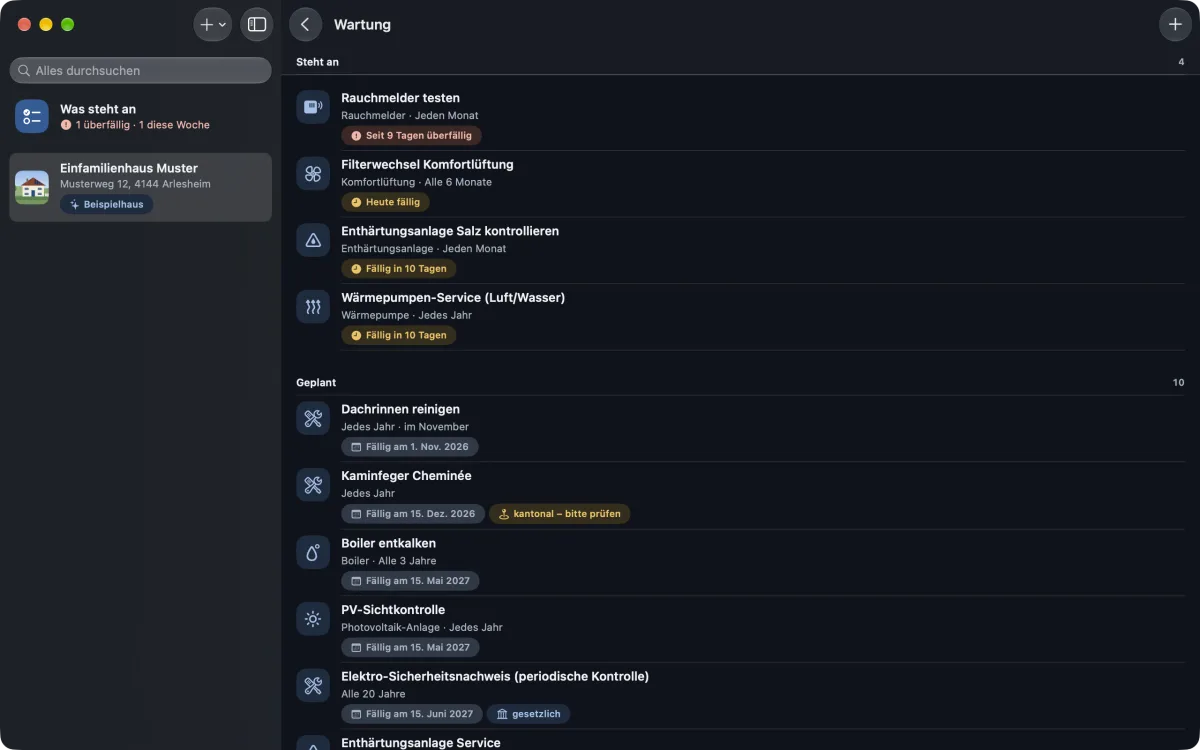
Anlagen zeigen Lebensdauer, Hersteller, Modell, Seriennummer, Garantie und ihre Wartungen auf einer Seite. Die Wartungsliste trennt, was ansteht, von dem, was geplant ist – mit Hinweis, wo eine Kontrolle gesetzlich oder kantonal geregelt ist.

04 / Menüs und Tastaturkürzel
Die wichtigsten Befehle stehen in den Menüs und haben ein Kürzel. Ein geschlossenes Fenster holst du über Fenster › Domalta zurück. Hilfe › Domalta-Hilfe öffnet das Handbuch, Hilfe › Häufige Fragen die Fragen und Antworten – beide auf domalta.app, in der Sprache der App.
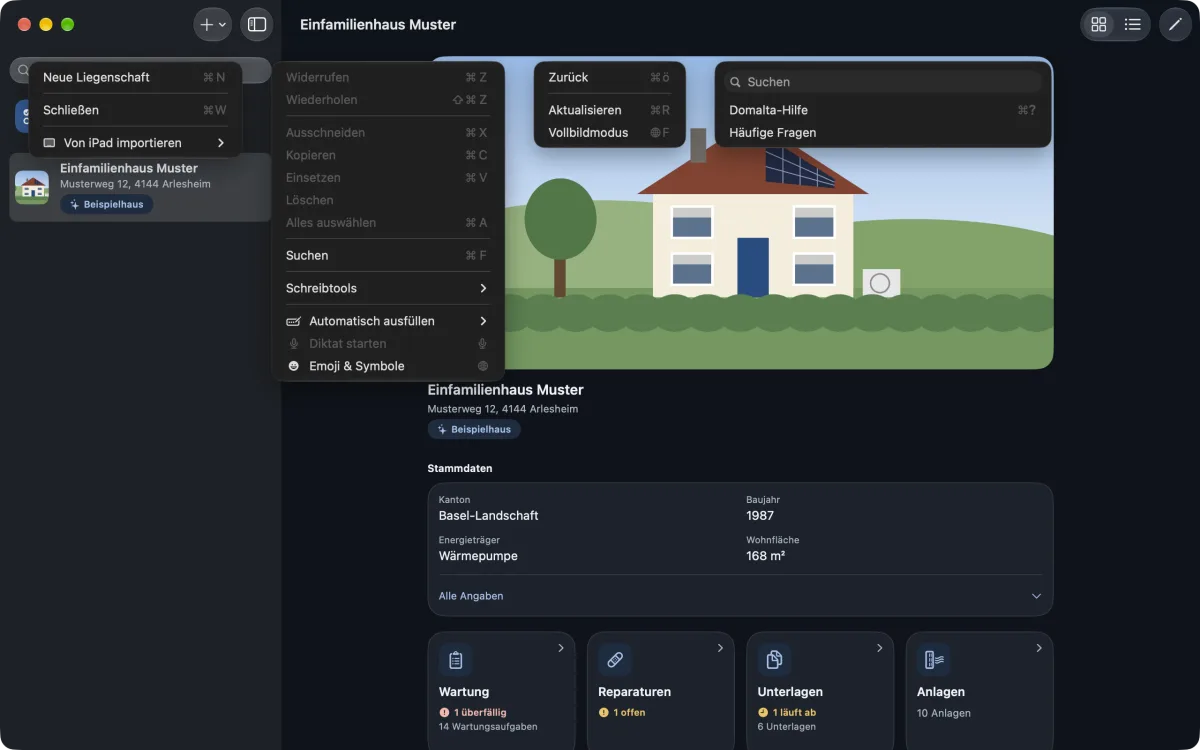
| Kürzel | Befehl | Menü |
|---|---|---|
| ⌘N | Neue Liegenschaft | Ablage |
| ⌘F | Suchen – springt in Alles durchsuchen | Bearbeiten |
| ⌘[ | Zurück (auf der Schweizer Tastatur ⌘Ö) | Darstellung |
| ⌘R | Aktualisieren – sofort mit iCloud abgleichen | Darstellung |
| ⌘0 | Fenster wieder öffnen | Fenster › Domalta |
| ⌘, | Einstellungen | Domalta |
| ⌘? | Domalta-Hilfe – das Handbuch auf domalta.app | Hilfe |
05 / Sichern, teilen, ablegen
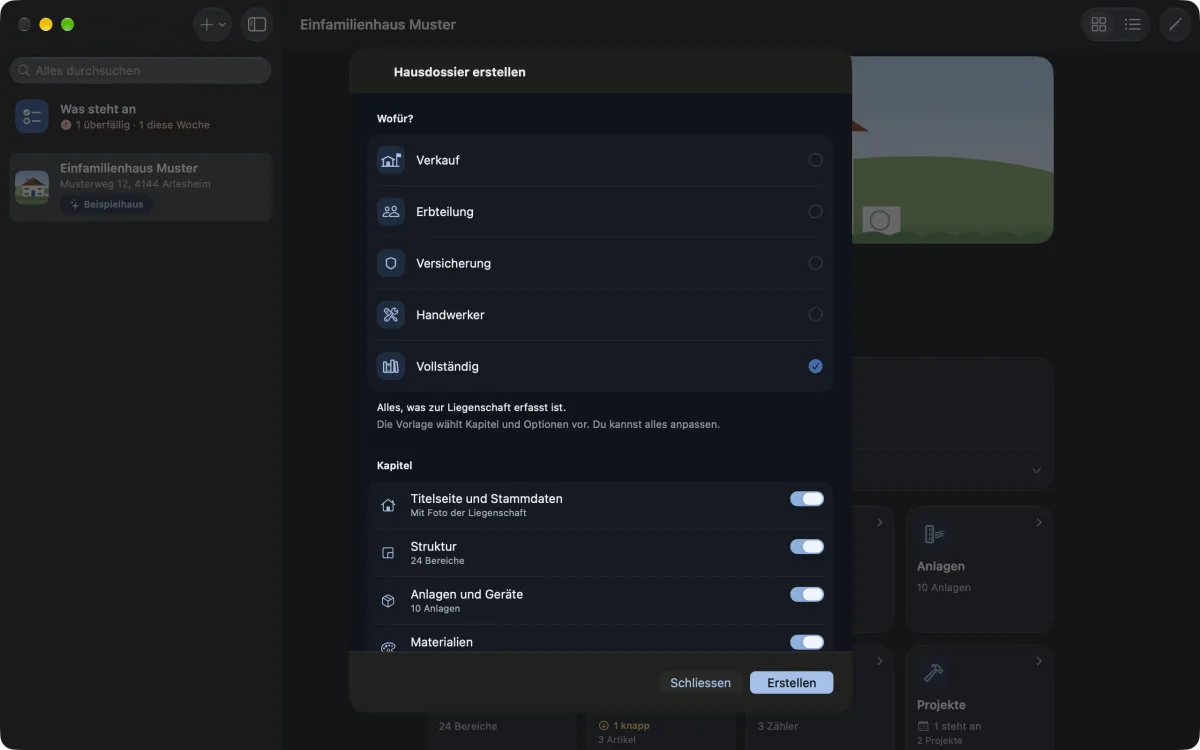
Unter Verwaltung erstellst du das Dossier; danach fragt der Mac, wo du das PDF sichern willst. Teil von Domalta Pro, im Beispielhaus gratis.
HausdossierEin Archiv (.domalta) sicherst du unter Verwaltung › Sichern. Ein Doppelklick auf die Datei öffnet Domalta und liest die Liegenschaft nach einer Rückfrage ein.
Abgleich und ArchivVerwaltung › Teilen › Mit anderen teilen … öffnet das Teilen-Menü des Mac – zum Mitschreiben oder nur zum Lesen. Selbst teilen braucht Pro.
TeilenPDFs und Bilder aus dem Finder ziehst du einfach in die Unterlagen. Den Text liest Domalta danach im Hintergrund, damit die Suche ihn findet.
UnterlagenIn den Unterlagen scannt Ablage › Von iPhone importieren eine Rechnung mit dem iPhone und legt sie direkt auf dem Mac ab.
Scanner⌘R stösst den Abgleich mit iCloud an. Eine kleine Anzeige unten im Fenster zeigt ihn und danach kurz das Ergebnis.
AbgleichVerwaltung › Etiketten drucken … erstellt den Bogen als PDF, Als CSV-Liste … die Liste für den eigenen Etikettendrucker. Beides sicherst du im Sichern-Dialog. Teil von Domalta Pro.
QR-EtikettenDateien erstellen und sichern … legt Archiv und auf Wunsch Hausdossier in einen Ordner deiner Wahl – für die neuen Bewohner.
Übergabe06 / Auch ausserhalb des Fensters
⌘-Leertaste und etwa „Wärmepumpe“ tippen – ein Treffer öffnet den Eintrag in Domalta. Ein- und ausschalten unter Domalta › Einstellungen › Spotlight.
Spotlight„Was steht an“, „Nächste Wartungen“ und „Bestände“ klein, mittel, gross und sehr gross – auf dem Schreibtisch oder in der Mitteilungszentrale.
Widgets⌘? öffnet das Handbuch, Hilfe › Häufige Fragen die Fragen und Antworten – in der Sprache der App.
Häufige FragenAlles Weitere steht im Handbuch; es gilt für iPhone, iPad und Mac.